

Mac’te copilot nasıl kullanılır sorusunun yanıtını arayanlar için doğru yerdesiniz. Bu içerik uygulama ve web üzerinden platform erişimini adım adım açıklar. Mac’te copilot nasıl kullanılır sorusu üretken yapay zekayı günlük iş akışına dahil etmek isteyen birçok kullanıcı tarafından merak ediliyor. Copilot’un Mac cihazlarla uyumlu çalışması yazı hazırlamadan araştırmaya kadar pek çok görevi hızlandırıyor. Uygulamayı nasıl indireceğinizi nasıl başlatacağınızı ve hangi özelliklerden yararlanabileceğinizi bilmek ise kullanım deneyimini çok daha verimli hale getiriyor. Bu içerikte platformun uygulama ve web üzerinden nasıl kullanılabileceğini hangi adımların gerekli olduğunu ve ücretsiz sürümle neler yapılabileceğini net bir şekilde bulacaksınız. Ayrıca üretken yapay zekayı kullanırken dikkat edilmesi gereken temel noktalar konusunda da bilgilendirileceksiniz.
Mac’te Copilot Nasıl Kullanılır
- Mac’inizdeki App Store’a gidin ve Microsoft Copilot’u arayın.
- Al a tıklayın ve uygulamayı yüklemek için ekrandaki talimatları izleyin.
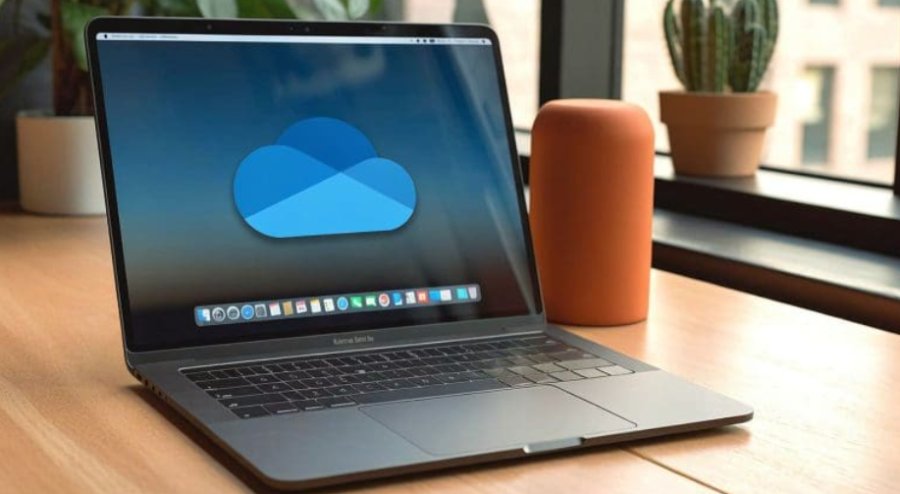
- Artık Finder’da Copilot simgesini görebilirsiniz. Copilot uygulamasını çalıştırmak için bu simgeye çift tıklayın.
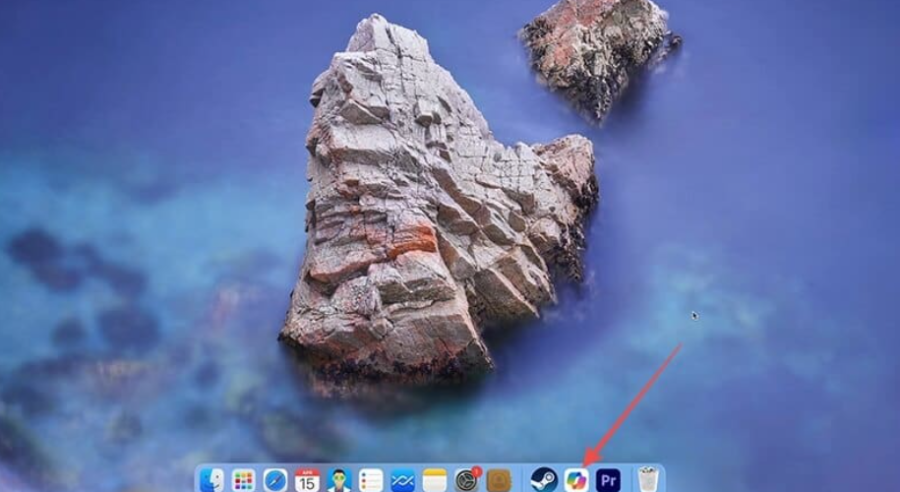
- Uygulamayı indirmek istemiyorsanız, https://copilot.microsoft.com/ adresine giderek Copilot’a erişebilirsiniz . Bu bağlantı mac uygulaması’nda bulunan aynı ücretsiz sohbet seçeneklerini sunar.
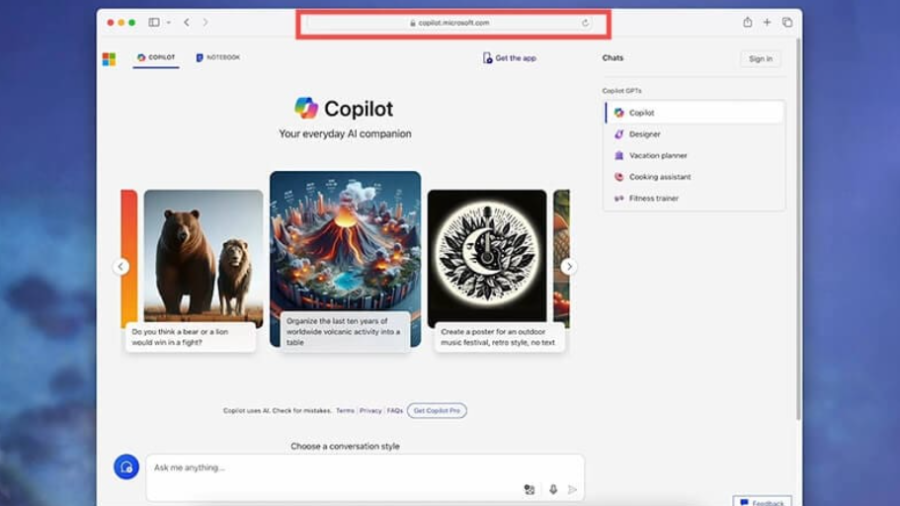
Copilot Mac’te Nasıl Kullanılır Adımlar
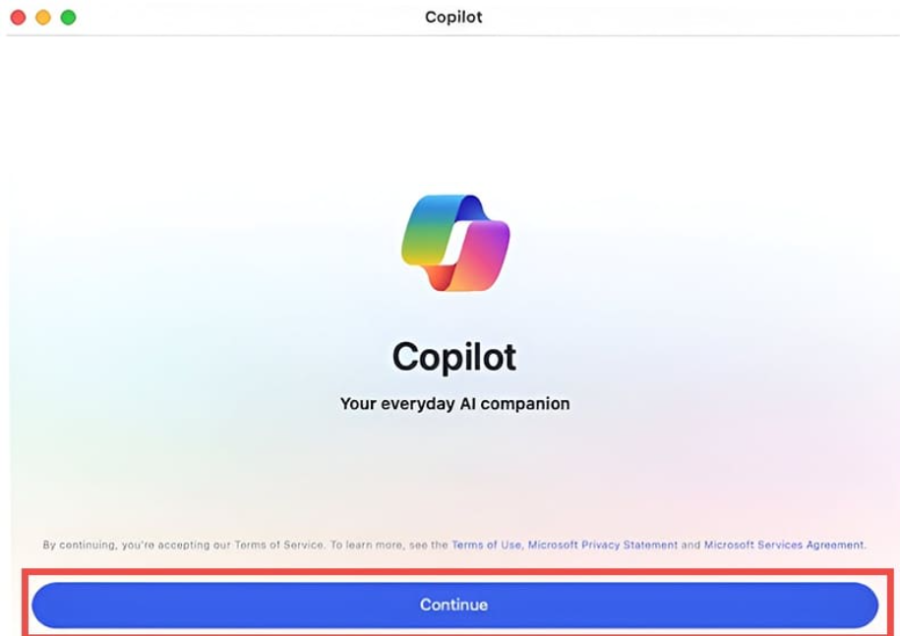
- Uygulama çalışmaya başladığında hizmet şartlarını kabul etmeniz istenecektir. Mavi Devam düğmesine basın.
- Yeni bir konu başlatmak için uygulamanın sağındaki üç noktaya tıklayın veya Başlamanıza yardımcı olacak bazı fikirler bölümünün altında önceden doldurulmuş seçeneklerden birine tıklayın.
- Soruları veya istemleri doğrudan metin kutusuna yazın. Copilot uygulaması, girdiğiniz istemlere göre yanıt verecek veya metin oluşturacaktır. Ayrıca üç konuşma stilinden birini seçebilirsiniz: Yaratıcı, Dengeli veya Kesin.
- Metin oluşturmayı durdurmak için istediğiniz zaman Yanıtlamayı durdura basın.
- İstediğiniz sıklıkta yeni bir konu başlatın. Unutmayın, üretken yapay zeka metnin doğruluğunu kontrol etmez, bu nedenle üretilen metni kullanmak istiyorsanız, önce tüm gerçekleri veya rakamları kontrol edin. Copilot’tan doğrudan Pages gibi diğer uygulamalara kopyalayıp yapıştırabilir ve metni gerektiği gibi düzenleyebilirsiniz.
Microsoft Copilot for Mac’in Ücretsiz Sürümüyle Neler Yapabilirsiniz?
MS, Copilot kullanıcılarını ücretli bir sürüme kaydolmaya teşvik edecek; fiyatlar bölgelere göre değişiyor. Copilot Premium Microsoft 365 aboneliğiyle ücretsiz değil. Copilot’un premium sürümüyle ilgilenmiyorsanız, ücretsiz sürümle yapabileceğiniz birçok şey var. En yaygın kullanım alanı, ilham almak veya fikir alışverişinde bulunmak için sohbet robotu olarak kullanılmasıdır.
- Karmaşık fikirleri özetlemek ve büyük düşünceleri daha özlü hale getirmek için Copilot’u kullanın.
- Copilot’tan e-postaların veya sosyal medya başlıklarının taslağını hazırlamasını isteyin
- Yazma konuları, sunum fikirleri ve daha fazlası için fikir edinmek üzere Copilot ile sohbet edin.
Copilot’u Pages ve diğer Apple belge oluşturma hizmetleriyle entegre etmek şu anda mümkün değil. Ancak, bir Office 365 aboneliğiniz varsa, Microsoft Office hizmetlerini bir web tarayıcısı üzerinden kullanabilirsiniz. Üretkenliğinizi artırmak için bir Safari sekmesinde MS Word’ü, başka bir sekmede ise Copilot’u açık tutabilirsiniz.
Copilot’u Mac’inizde kullanırken kurulum ya da bağlantı sorunlarıyla karşılaşırsanız profesyonel destek almak işleri hızlandırabilir. Bu noktada 11858 Teknoloji Destek Hattı, lisanslı yazılımlar ve uzman kadrosu ile güvenilir bir çözüm sunar. Bağlantı problemleri, uygulama hataları veya ayarlarla ilgili tüm konularda size adım adım eşlik ederek en kısa sürede stabil bir kullanıma ulaşmanıza yardımcı olur.
Mac’te üretkenlik araçlarını kullanırken farklı uygulamalara da ihtiyaç duyabilirsiniz. Özellikle görsel düzenleme veya hızlı çizim yapma gereksinimleriniz olduğunda Mac için Microsoft Paint hakkında hazırladığımız içeriğe göz atmanız faydalı olabilir. Bu uygulamanın alternatif çözümlerini incelemek, Copilot ile birlikte daha verimli bir çalışma düzeni oluşturmanıza katkı sağlar.
Mac’te Copilot’un nasıl kullanılabileceğini adım adım öğrendiniz. Hem uygulama hem de web sürümü ile üretken yapay zekayı günlük işlerinizde rahatlıkla kullanabilirsiniz. Deneyimlerinizi, yaşadığınız sorunları veya eklemek istediklerinizi yorumlarda paylaşarak diğer kullanıcılara yardımcı olabilirsiniz. Görüşleriniz, içeriğin gelişmesine katkı sağlayacaktır.





Siz de fikrinizi belirtin