
Google Chrome’daki yer işaretlerinizi (bookmarks) dışa aktarma ve yedekleme rehberi. HTML olarak dışa aktar, başka tarayıcıya taşı veya Google hesabınla senkronize et!
Google Chrome Yer İşaretleri Neden Dışa Aktarmalısınız?
Yer işaretleri (bookmarks), internette gezinirken sık ziyaret ettiğimiz sitelere kolay erişmemizi sağlar. Ancak yeni bir bilgisayara geçtiğimizde, tarayıcıyı sıfırladığımızda ya da başka bir tarayıcıya geçmek istediğimizde bu bağlantıları kaybetmek istemeyiz.
İşte bu noktada Chrome yer işaretlerini dışa aktarma işlemi devreye girer.
Kısaca: Google Chrome yer işaretlerinizi
.htmlformatında dışa aktararak yedekleyebilir, başka tarayıcıya veya cihazınıza kolayca aktarabilirsiniz.

Google Chrome Yer İşaretleri
Google Chrome Yer İşaretleri Dışa Aktarma
Yer işaretlerini dışa aktarma işlemi hem Windows hem de macOS üzerinde aynı şekilde yapılır. Aşağıdaki adımları izleyerek tüm favori sitelerinizi tek tıklamayla yedekleyebilirsiniz.
Chrome’u açın
Bilgisayarınızda Google Chrome’u başlatın.
Yer İşaretleri Yöneticisini açın
Klavye kısayolu:
Ctrl + Shift + O (Windows) veya Command + Option + B (Mac)Alternatif olarak:
Sağ üst köşedeki üç nokta (⋮) → Yer İşaretleri → Yer İşareti Yöneticisi seçeneğini tıklayın.
Dışa Aktarma Seçeneğini Bulun
Yer İşareti Yöneticisi’nin sağ üst kısmındaki üç nokta simgesine (⋮) tıklayın.
Açılan menüden Yer işaretlerini dışa aktar seçeneğini seçin.
HTML Dosyasını Kaydedin
Karşınıza dosya kaydetme penceresi çıkacaktır.
Dosyaya örneğin
chrome-yer-isaretleri.htmladını verin.Kaydetmek istediğiniz konumu seçin (masaüstü, harici disk, bulut alanı vb.).
Kaydet düğmesine tıklayın.
Artık tüm yer işaretleriniz tek bir HTML dosyasında toplandı.
Dışa Aktarılan Yer İşaretlerini Başka Tarayıcıya Aktarma
Dışa aktardığınız .html dosyasını hemen hemen tüm popüler tarayıcılara kolayca aktarabilirsiniz.
Microsoft Edge
Edge’i açın → Ayarlar → Profiller → Tarayıcı verilerini içe aktar.
Dosya türü olarak “Yer işaretleri veya favoriler”i seçin.
“Dosyadan aktar” seçeneğiyle oluşturduğunuz
.htmldosyasını seçin.
Mozilla Firefox
Firefox menüsünden Yer İşaretleri → Tüm Yer İşaretlerini Göster.
Üstte İçe Aktar ve Yedekle → HTML’den İçe Aktar seçeneğini tıklayın.
.htmldosyasını bulun ve açın.
Opera
Opera menüsünden Yer İşaretleri → Yer İşaretlerini İçe Aktar.
Dosyayı seçin, işlemi tamamlayın.
Brave / Vivaldi
Chromium tabanlı oldukları için süreç aynıdır:
Ayarlar → Yer İşaretleri → İçe Aktar / Dışa Aktar → HTML dosyası seç.
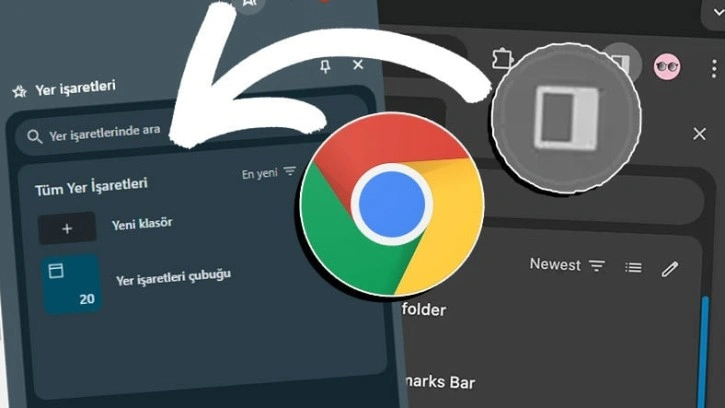
Google Chrome Yer İşaretleri Taşıma
Yer İşaretlerini Google Hesabınızla Senkronize Etme
Chrome’un Google Hesabı senkronizasyonu, dışa aktarma işlemini otomatik hale getirir.
Böylece bir cihazda oluşturduğunuz yer işareti, diğer tüm cihazlarda da görünür.
Nasıl Etkinleştirilir?
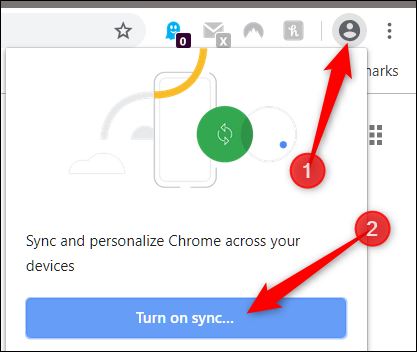
Chrome’da sağ üstteki profil simgesine tıklayın.
“Senkronizasyonu aç” butonuna basın.
Google hesabınızla giriş yapın.
Ayarlardan “Yer işaretleri” senkronizasyonunun aktif olduğundan emin olun.
Avantajı: Yeni bir cihaza geçtiğinizde, aynı Google hesabına giriş yaptığınız anda tüm yer işaretleri otomatik olarak yüklenir.
Dezavantajı: Hesap güvenliğiniz önemli. Güçlü parola ve 2 adımlı doğrulama kullanın.
Mobil Cihazlarda (Android / iPhone) Yer İşaretlerini Dışa Aktarma
Mobil uygulamalarda doğrudan “dışa aktar” seçeneği yoktur, ancak yer işaretleri Google hesabınızla senkronize olduğundan otomatik olarak yedeklenir.
Yani:
Android’de Chrome → profil simgesi → “Senkronizasyon açık” yazısını kontrol edin.
iOS’ta Chrome → Ayarlar → Hesap → “Yer işaretleri” aktif olduğundan emin olun.
Böylece masaüstündeki yer işaretlerinize mobil cihazlardan da erişebilirsiniz.
Yer İşaretlerini Dışa Aktarırken Dikkat Etmeniz Gerekenler
Yedek konumunu dikkatli seçin: USB bellek, şifreli disk veya güvenli bulut alanı kullanın.
Kişisel veriler olabilir: Özel bağlantılarınızı (örneğin kişisel paneller, iş araçları) içerebilir — paylaşmayın.
Düzenli yedekleme: Tarayıcı çökmesi veya hesap problemi yaşarsanız yer işaretlerinizi kaybetmezsiniz.
Dosya formatı sabittir:
.htmldosyası evrensel olarak desteklenir — farklı tarayıcılar arası uyumluluk sorunu yoktur.
S: Yer işaretleri nereye kaydediliyor?
C: Chrome genelde bu dosyayı bilgisayarınızın “İndirilenler” klasörüne kaydeder, ancak siz istediğiniz konumu seçebilirsiniz.
S: Dışa aktardığım yer işaretlerini düzenleyebilir miyim?
C: Evet! .html dosyasını herhangi bir tarayıcıda veya metin düzenleyicide açıp linkleri düzenleyebilirsiniz.
S: Chrome hesabımda oturum açtım, yine de dışa aktarmam gerekir mi?
C: Gerekmez, çünkü senkronizasyon açık olduğunda yer işaretleriniz zaten bulutta yedeklenir.
S: HTML dosyası açılmıyor.
C: Dosyayı doğrudan bir tarayıcı ile açın — tüm bağlantılar tıklanabilir olarak listelenir.
Yer İşaretlerinizi Güvende Tutmanın En Kolay Yolu
Google Chrome yer işaretlerini dışa aktarmak yalnızca birkaç tıklamayla tamamlanabilen bir işlem.
Yeni bir bilgisayara geçtiğinizde veya tarayıcı değiştirirken, .html dosyanız sayesinde hiçbir bağlantınızı kaybetmezsiniz.
Kısaca:
Ctrl + Shift + O→ Yer İşareti YöneticisiÜç nokta menü → “Yer işaretlerini dışa aktar”
.htmldosyasını güvenli bir yere kaydet.
Yedeklerinizi düzenli olarak alarak dijital hayatınızı daha güvenli ve düzenli hale getirebilirsiniz. Bir diğer benzeri Chrome konulu destek makalemize buradan erişebilirsiniz.







Siz de fikrinizi belirtin