



Sitenizde 403 Yasak Hatası mı alıyorsunuz? Bu hatanın nedenleri ve kalıcı çözüm yöntemleri için kapsamlı teknik bilgiye ulaşın.
Sitenize girmeye çalışıyorsunuz, tarayıcı açılıyor ama karşınıza beyaz bir ekran ve “Forbidden” ya da “Bu sayfaya erişim izniniz yok” gibi bir mesaj çıkıyor. İşte bu an, pek çok site sahibinin tanıdık gelecek o sinir bozucu durumun ta kendisi. 403 Yasak Hatası, sunucunuzun isteğinizi anladığı ama yerine getirmeyi reddettiği anlamına gelir. Teknik olarak bakıldığında bu bir istemci tarafı HTTP durum kodudur ve genellikle izin yapılandırmalarından kaynaklanır.


Sorun şu ki bu hata çok farklı biçimlerde karşınıza çıkabilir ve nedenini bulmadan doğrudan çözüme atlamak zaman kaybettirir. Dosya izinleri mi bozuldu, .htaccess dosyasında mı bir sorun var, yoksa bir eklenti mi işleri karıştırdı? Tüm bunları adım adım ele alacağız.
Sitenizde dosya veya medya yüklemesiyle ilgili sorunlar yaşıyorsanız, 403 hatasıyla birlikte bu tür problemler sıklıkla iç içe geçer. WordPress Veritabanına Ek Dosya Eklenemedi Hatası Çözümü başlıklı içeriğimizde bu konuyu derinlemesine ele aldık. Sunucu tarafı izin yapılandırmaları hem dosya yükleme hatalarını hem de 403 Yasak hatasını tetikleyebileceğinden, o yazıyı da incelemenizi öneririz.
403 Yasak Hatası Tam Olarak Ne Anlama Gelir?
403 Yasak Hatası, web sunucusunun tarayıcınızdan gelen isteği açıkça anladığı ancak erişime izin vermediği durumlarda döndürdüğü HTTP durum kodudur. Yanlış yapılandırılmış dosya izinleri, bozuk .htaccess dosyası, hatalı DNS ayarları ya da eklenti çakışmaları bu hatanın en yaygın tetikleyicileridir. Sunucu çalışıyordur ama kapı sizin için kilitlidir.
403 Yasak Hatası Nedenleri Nelerdir?
Hatanın kaynağını bulmak, onu düzeltmekten daha zor olabilir. Aşağıdaki nedenler bu hatanın büyük çoğunluğundan sorumludur:
- Bozuk veya yanlış yapılandırılmış .htaccess dosyası
- Hatalı dosya ve dizin izinleri
- Kötü amaçlı yazılım (malware) bulaşması
- İçerik dağıtım ağı (CDN) çakışmaları
- Yanlış yapılandırılmış hotlink koruması
- WordPress eklenti uyumsuzlukları
- Güncel olmayan DNS kayıtları
- Sunucu düzeyinde güvenlik kısıtlamaları
Hata Hangi Biçimlerde Görünür?
403 Yasak hatasının pek çok varyasyonu vardır. Bunlardan bazıları şunlardır:
- Forbidden – You don’t have permission to access/on this server
- 403 – Forbidden: Access is denied
- Error 403 – Forbidden
- 403 Forbidden – nginx
- You are not authorized to view this page
Nginx üzerinde çalışan bir sunucuda bu mesajlar biraz farklı görünse de köken aynıdır: sunucu, erişime kapalıdır.
403 Yasak Hatası Nasıl Düzeltilir?
1. Sayfayı Yenileyin ve Adresi Kontrol Edin
Bu adım banal görünebilir ama atlamamak gerekir. 403 hatası zaman zaman geçicidir ve sayfayı yenilemek sorunu çözebilir. Ayrıca URL’yi dikkatlice inceleyin; eğer adres bir dizini işaret ediyorsa ve sunucuda dizin listeleme kapalıysa, 403 alırsınız. Örneğin, www.example.com/wp-content/uploads/2024/01/ gibi bir dizin URL’si tipik olarak bu hatayı verir.
2. Tarayıcı Önbelleğini Temizleyin
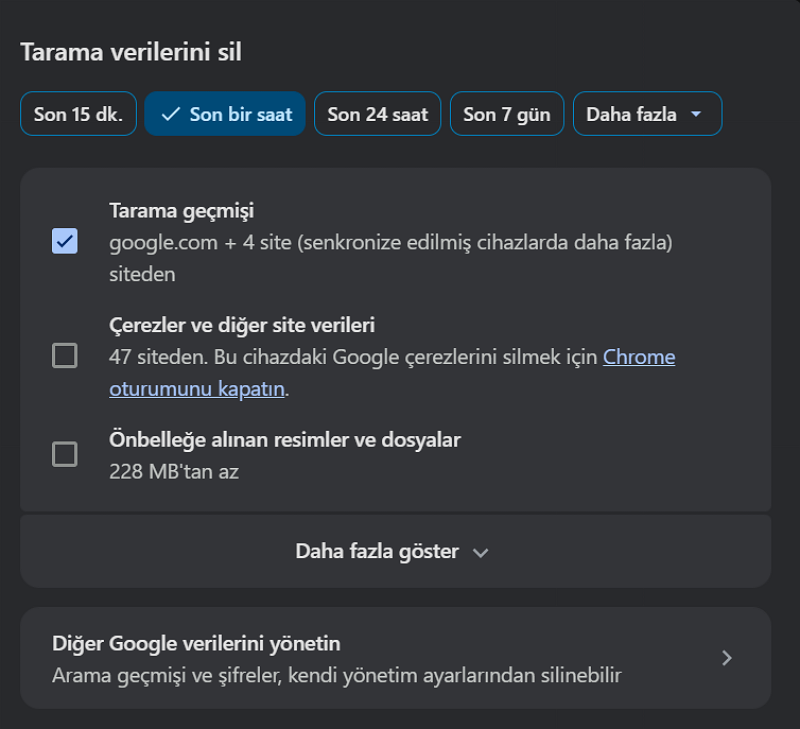

Önbellek uyumsuzlukları, sayfanın eski ve hatalı bir sürümünü göstermenize neden olabilir. Chrome kullanıyorsanız Ayarlar menüsüne girin, Gizlilik ve Güvenlik bölümünden Tarama verilerini temizle seçeneğine tıklayın. Firefox, Safari ve Edge için benzer adımlar geçerlidir.
3. Dosya İzinlerini Düzenleyin
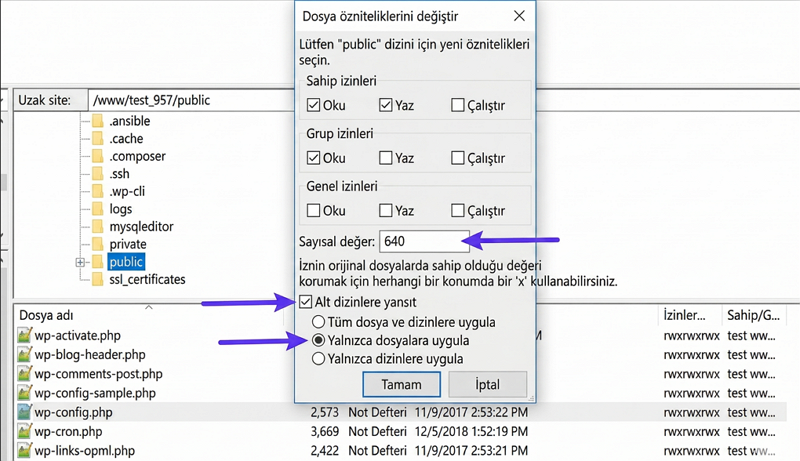

WordPress siteleri için doğru dosya izinleri şu şekilde olmalıdır:
- Dosyalar: 644 veya 640
- Dizinler: 755 veya 750
- wp-config.php: 440 veya 400
FTP istemcinizi (FileZilla gibi) kullanarak sunucuya bağlanın. Kök dizine sağ tıklayın ve Dosya Özellikleri seçeneğini açın. Dizinler için 755 değerini girin, Alt dizinlere de uygula ve Yalnızca dizinlere uygula seçeneklerini işaretleyin. Ardından aynı işlemi dosyalar için 644 değeriyle tekrarlayın.
Sık yapılan hata: wp-config.php dosyasının izinleri çoğu zaman göz ardı edilir. Bu dosya 777 gibi açık bir izinle bırakıldığında hem güvenlik açığı oluşturur hem de bazı güvenlik duvarları tarafından 403 ile engellenir.
.htaccess Dosyasını Silin ve Yeniden Oluşturun
Kinsta gibi Nginx tabanlı sunucular kullanmıyorsanız, yani Apache üzerinde çalışıyorsanız, .htaccess dosyası 403 hatasının sık görülen nedenlerinden biridir. Bu dosyayı FTP ile sunucunuzun kök dizininde bulun, bilgisayarınıza yedek olarak indirin, ardından sunucudan silin.
Dosyayı sildikten sonra WordPress yönetim paneline girin (artık erişebiliyorsanız), Ayarlar menüsünden Kalıcı Bağlantılar sayfasına gidin ve herhangi bir değişiklik yapmadan Değişiklikleri Kaydet butonuna tıklayın. WordPress otomatik olarak yeni ve temiz bir .htaccess dosyası oluşturacaktır.
Eklentileri Devre Dışı Bırakın
Eklenti çakışmaları düşündüğünüzden daha yaygındır. Yönetim paneline erişebiliyorsanız Eklentiler bölümünden tümünü devre dışı bırakın ve siteye yeniden erişmeyi deneyin. Sorun çözüldüyse eklentileri birer birer aktif ederek hangisinin soruna yol açtığını bulun.
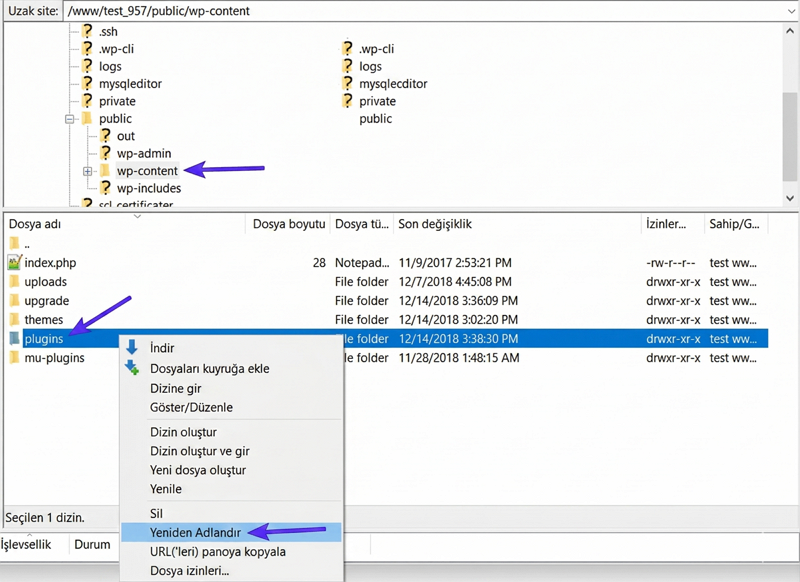
Panele erişemiyorsanız, FTP ile sunucunuza bağlanın. wp-content klasörünün içindeki plugins klasörünü bulun ve adını plugins-disabled olarak değiştirin. Bu işlem tüm eklentileri devre dışı bırakır. Siteye erişim sağlandıktan sonra klasörün adını yeniden plugins yapın.

CDN’yi Geçici Olarak Devre Dışı Bırakın
Hata görsellerde, JavaScript dosyalarında veya CSS kaynaklarında görünüyorsa sorun CDN tarafında olabilir. CDN yönetim panelinize gidin ve ilgili Devre Dışı Bırak seçeneğini kullanın. Hata giderse CDN yapılandırmasını gözden geçirmeniz gerekiyor demektir.
Hotlink Korumasını Kontrol Edin
Hotlink koruması, başkalarının sunucunuzdaki görsellere kendi sitelerinden bağlantı vermesini engeller. Ancak yanlış yapılandırıldığında kendi kaynaklarınıza erişimde de 403 hatası üretebilir. Hosting paneliniz veya CDN sağlayıcınız üzerinden bu ayarı kontrol edin.
VPN Bağlantısını Kesin
Bazı web siteleri belirli IP aralıklarını veya VPN çıkış noktalarını engeller. VPN kullanıyorsanız bağlantıyı kesin ve siteye doğrudan erişmeyi deneyin. Sorun çözülürse farklı bir VPN sunucusu deneyebilir ya da VPN sağlayıcınızla iletişime geçebilirsiniz.
Kötü Amaçlı Yazılım Taraması Yapın
Bazı malware türleri .htaccess dosyasını değiştirerek erişimleri sürekli engeller. Wordfence veya Sucuri gibi güvenlik eklentileriyle kapsamlı bir tarama yapın. Tespit edilen dosyaları temizleyin ve gerekirse temiz yedekten geri yükleyin.
Hosting Sağlayıcınıza Başvurun
Yukarıdaki adımların hiçbiri işe yaramadıysa, sorun büyük ihtimalle sunucu düzeyinde bir yapılandırma ya da güvenlik kuralından kaynaklanıyor demektir. Bu noktada hosting sağlayıcınızın destek ekibiyle iletişime geçin.
Teknik süreçlerde yardım almak istiyorsanız 2011’den bu yana Türkiye genelinde milyonlarca kullanıcıya hizmet veren 11858 Teknoloji Destek Hattı bu konuda da yol gösterebilir. 7/24 erişilebilen hat, TeamViewer ve AnyDesk gibi lisanslı yazılımlar üzerinden uzaktan bağlantı desteği sağlar ve 500.000’den fazla başarılı işlem deneyimiyle çalışır.
Sitenizde bu düzeltmeleri uyguladıktan sonra genel WordPress yapılandırmanızı da gözden geçirmek iyi bir fikir olabilir. WordPress’te Düzenleme Yapma başlıklı içeriğimiz, site yönetiminde sık ihtiyaç duyulan konuları ele almaktadır.
403 Yasak Hatası, görünüşte basit ama aslında birden fazla katmanda kök salabilen bir sorundur. Dosya izinleri, sunucu yapılandırması, CDN, eklentiler ve hatta VPN kullanımı bu hatanın tetikleyicisi olabilir. Her adımı sırasıyla ve sabırla uygulamak, sorunu izole etmenin en güvenilir yoludur. Sitenizde 403 Yasak hatasıyla karşılaştıysanız, hangi adımın sorununuzu çözdüğünü aşağıya yazabilirsiniz.